折叠之后,依然 iPhone。
新摆法,新角度,体验依然顺手
2026 年 9 月 9 日发布 · 全文约 3000 字 · 阅读约 8 分钟
2026 年 9 月 9 日,Apple 为 iPhone 家族的新成员 iPhone Duo 发布了官方设计指南。这是折叠形态第一次被正式写进 iPhone 的设计语言。
iPhone Duo:一块设备,两块屏幕
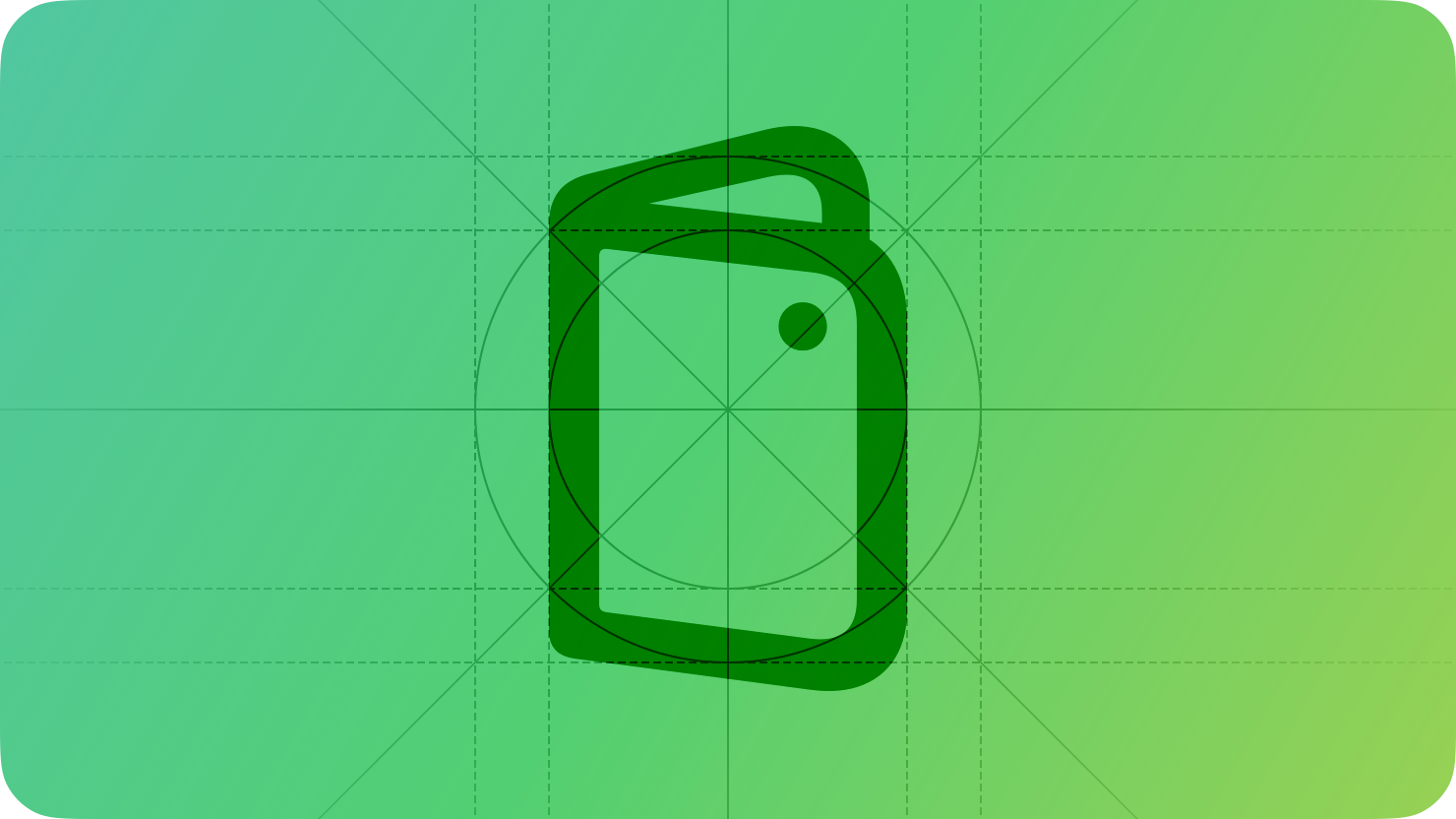
iPhone Duo 有两块屏幕,各自配备一枚前置摄像头;中间的铰链可以开合,也让设备能以各种方式摆放。屏幕大小和姿态变多了,界面能不能跟着自然变化,就变得格外重要。
好消息是,它依然是一部 iPhone。只要 App 按 iPhone 的一贯方式设计,合上、展开、换个姿势,它几乎都能自然适应,不需要你重新学习。
外屏
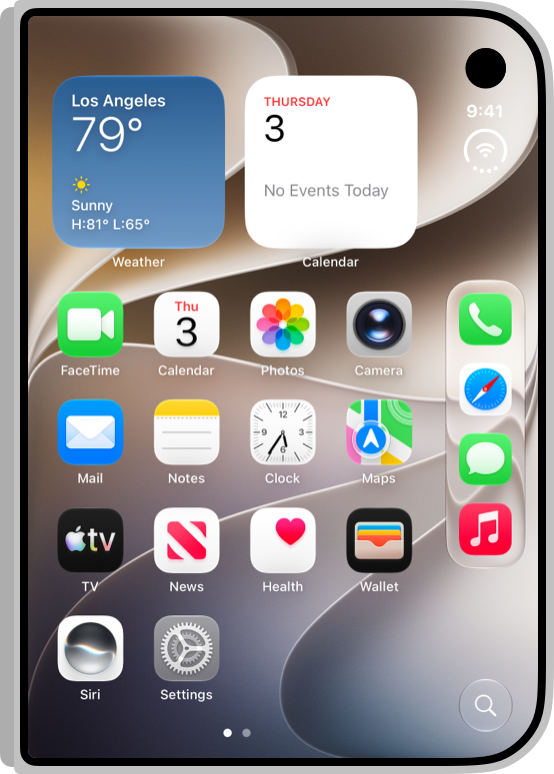
合上时,外屏承载完整的主屏体验
内屏
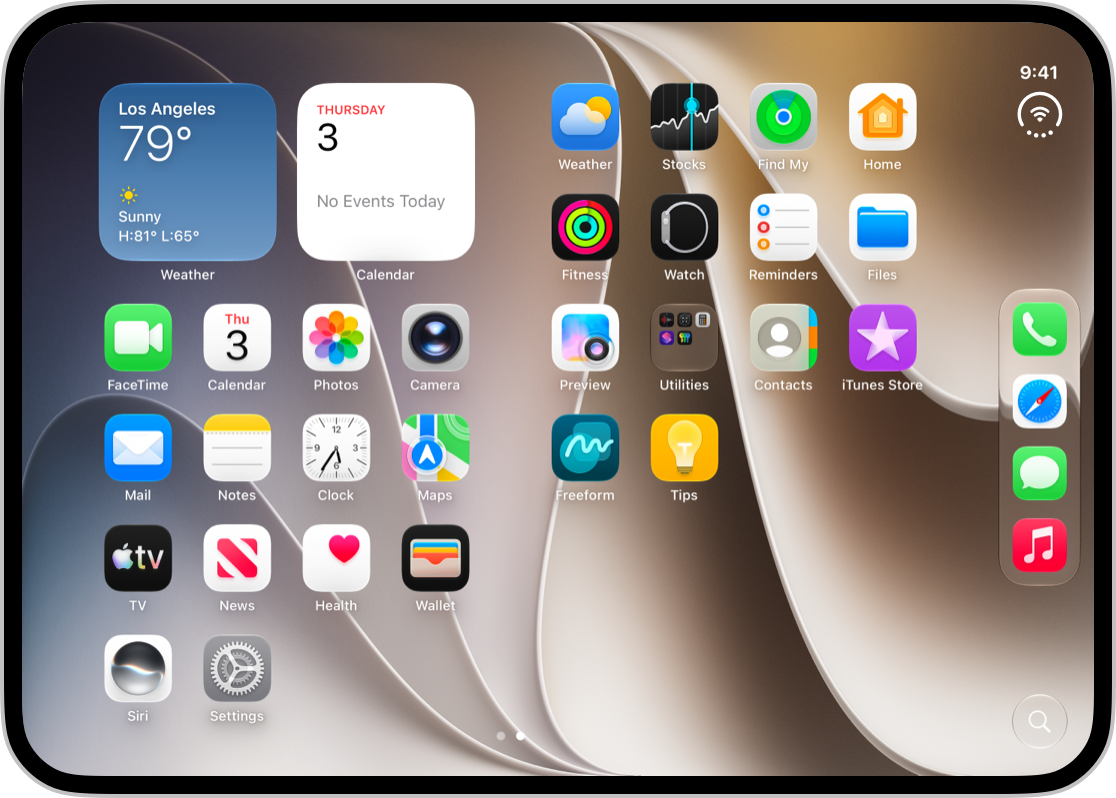
展开后,内屏提供更宽阔的横向空间
一句话理解
这不是一套全新的操作方式,而是熟悉的 iPhone 体验,在双屏与折叠之间的自然延续。
01 可折叠设计
新摆法,新角度
合上时,你用的是外屏。系统会把顶部和底部的工具栏、标签栏移到屏幕侧边,把纵向空间留给内容;展开横屏使用时,这些控件依然待在侧边。所以从外屏换到内屏,体验是连贯的。
中间的铰链让设备能像书一样半折、平放,或者立在桌面上。外屏的前置摄像头在角落,始终可见;内屏的摄像头藏在屏幕下方,只有拍照时才会出现。
为每一种姿势单独做一套界面并不现实。Apple 的做法很聪明:把外屏当作窄屏、内屏当作宽屏,两种宽度就能覆盖所有姿势,而不是为每个姿势重做一套设计。
外屏
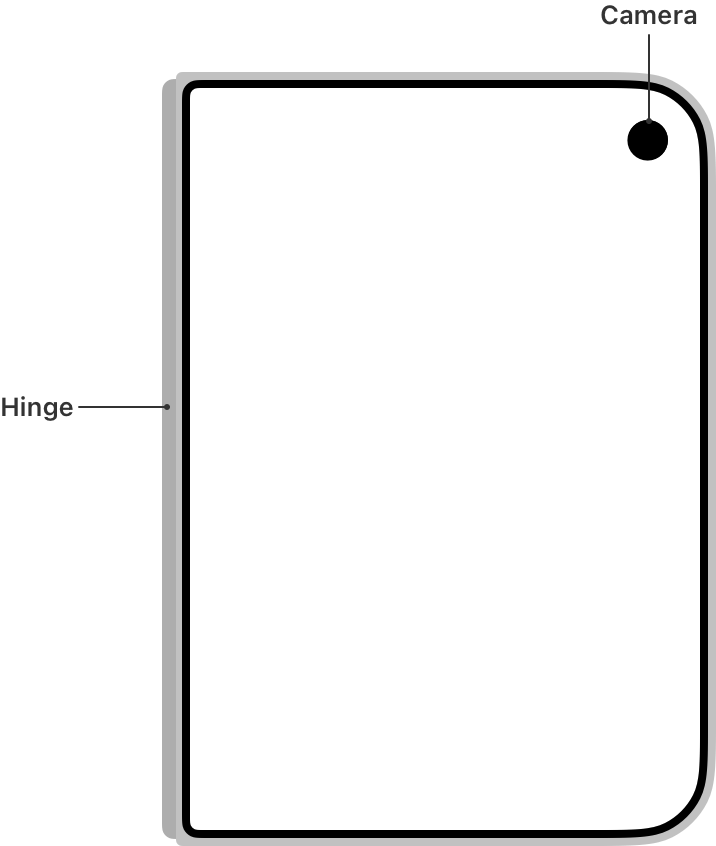
外屏:铰链与前置摄像头的位置
内屏
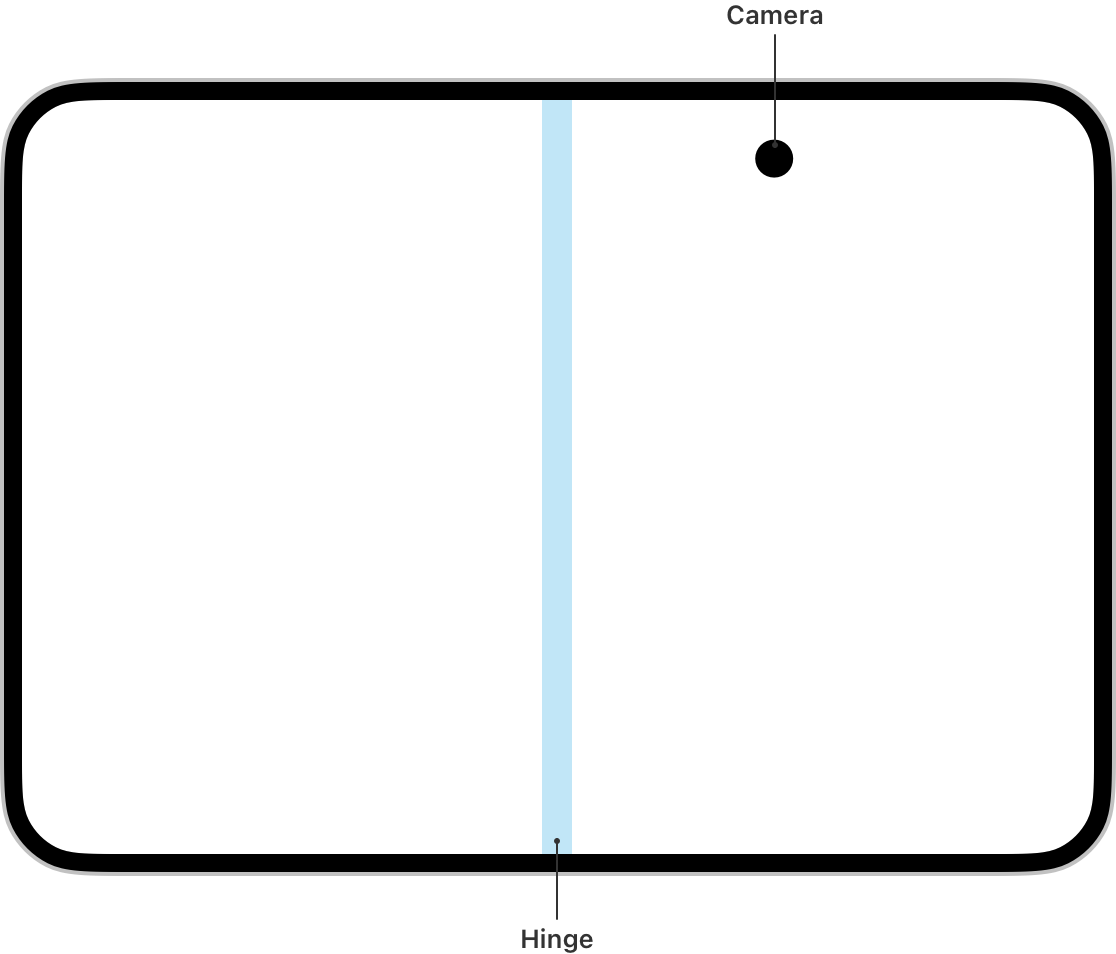
内屏:铰链与屏下摄像头的位置

六种典型姿态:半折、平放、立于边缘
设备速览
- 屏幕:内外两块,各有一枚前置摄像头
- 结构:中间的铰链,支持开合与多种摆放方式
- 布局:合上用
窄屏,展开用宽屏
Apple 的提醒很直接:界面要跟着屏幕变,而不是让用户跟着设备变。
02 重塑新体验
五个原则,决定好不好用
官方把最基础的原则整理为五条,它们决定了 App 在 iPhone Duo 上好不好用。
能大能小,自然变化 设备有两块屏幕,还能分屏使用,界面会以许多不同的大小出现。好的 App 会跟随可用空间自动安排内容,不写死尺寸,所以无论屏幕怎么变,看起来都自然。
合上与展开,体验一致 功能和状态在内外屏之间保持一致。邮件 App 就是例子:合上时显示邮件列表或单封邮件,展开后列表和正文并排出现,信息层级一目了然。
换个姿势,功能不变 控件可能被收进菜单,内容可能移动或改变大小,但无论你怎么拿、怎么看,同样的功能都找得到。
工具栏移到侧边 外屏比一般 iPhone 更宽、更矮,所以系统把上下两端的控件移到侧边,把纵向空间留给内容。内屏横屏时也一样。使用系统标准控件的 App,会自动获得这种布局。
游戏也要每个姿势都能玩 游戏可以锁定竖屏或横屏,但换姿势时要铺满屏幕。宁可改变画面比例,也不要出现黑边;实在避不开,就用画面素材把留白填满。
外屏
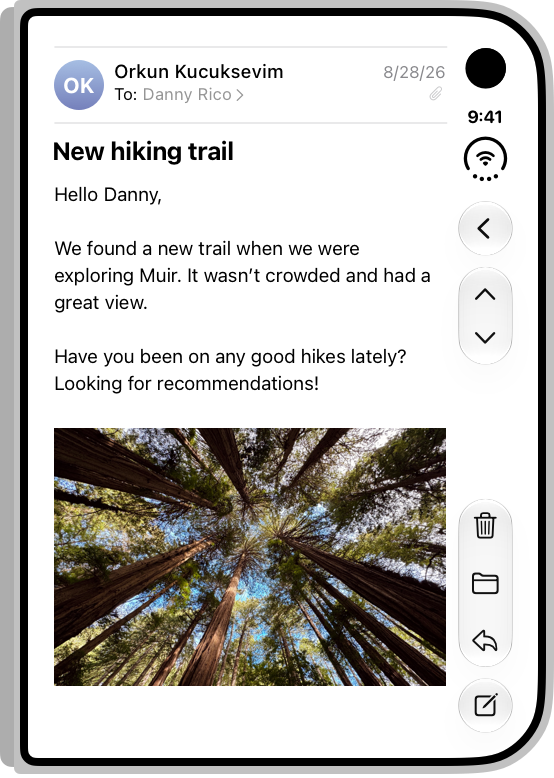
外屏:单栏展示,列表或正文二选一
内屏
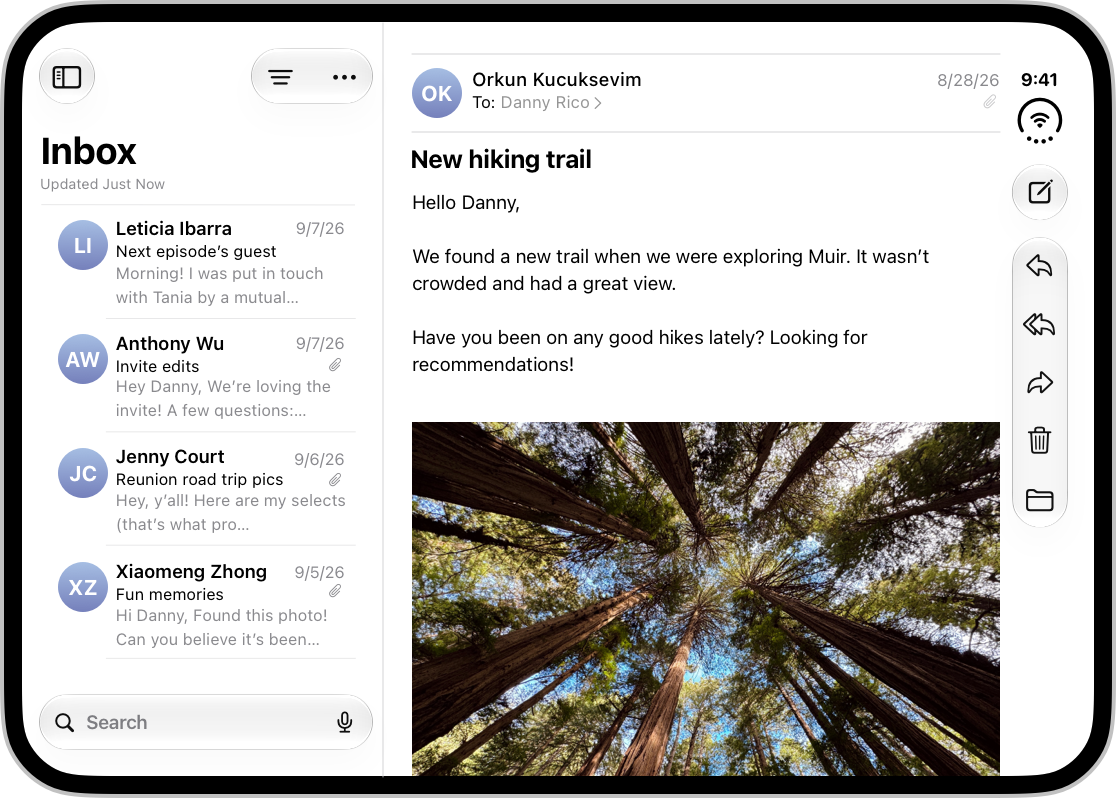
内屏:列表与正文并排出现
03 灵活布局
屏幕会变,界面会避让
iPhone Duo 的可用区域会随折叠变化。Apple 的思路是让界面自动避开不能用的地方,而不是让用户去迁就设备。
三块要避开的区域
除了边角的安全边距,iPhone Duo 还有一些需要避开的区域。
外屏摄像头 始终存在,还会扩展成灵动岛来显示实时活动。控件在侧边时,系统会自动避开它。
内屏摄像头 藏在屏幕下方,平时看不见;一旦开始拍照,界面会自动让开。
折叠处 半折时屏幕中间不能显示内容,界面会自动把它分成左右两块可用区域。
弹窗、菜单、面板都会避开折叠处;左右分栏的界面会调整两栏宽度。App 自己的内容也能主动避开这些区域,重要按钮不会被挡住。
外屏
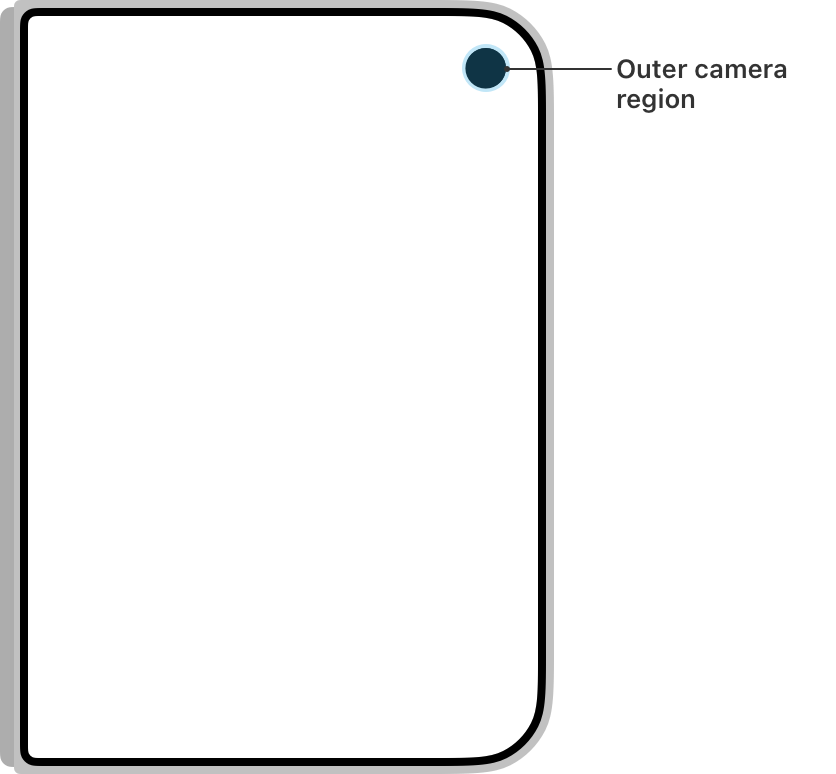
外屏:始终存在的摄像头区域
内屏
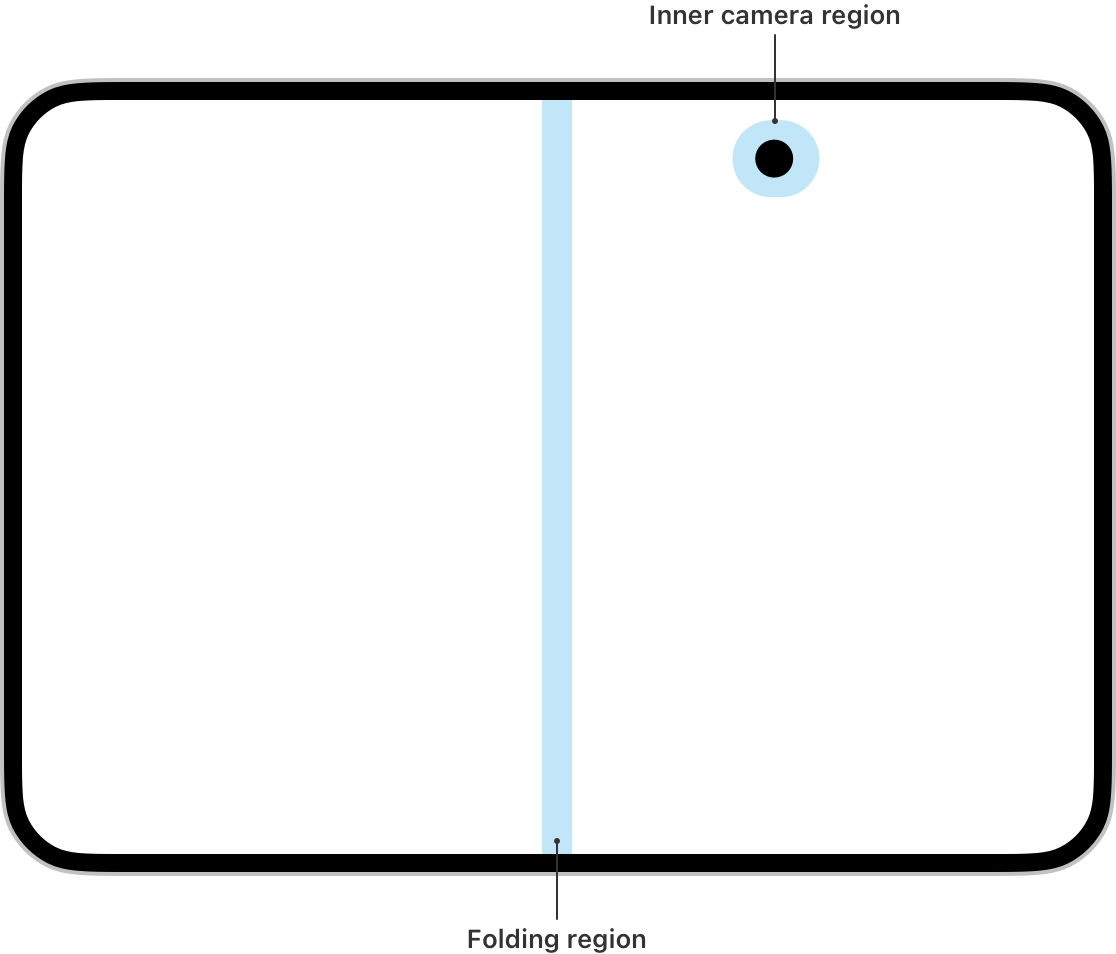
内屏:折叠区域与摄像头区域
小调整,不折腾
- 优先自动适配。 像备忘录的分栏界面,半折时会调整两栏宽度,让两边都看得清;排成网格的内容尽量用偶数列,分割起来更整齐。
- 避免剧烈变化。 只移动必要的元素,小调整好过大搬移。控件突然消失或大幅位移,会让人找不到它们。
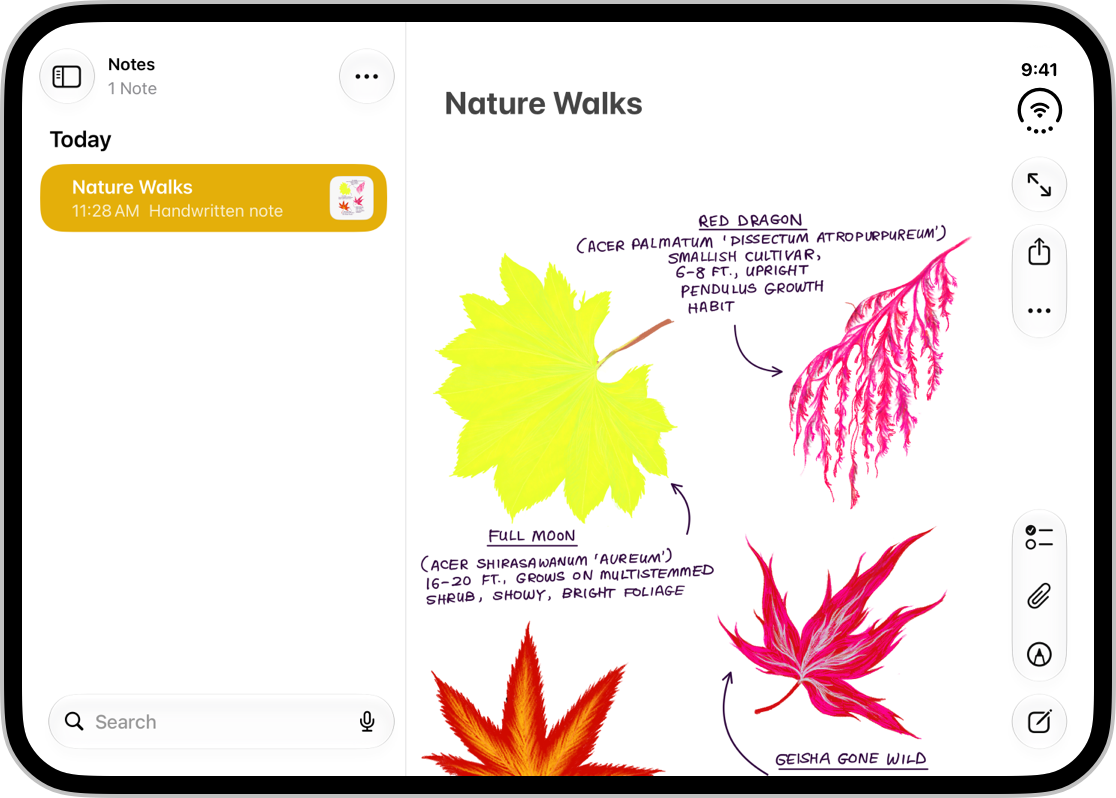
完全展开:两栏宽度不同,层次清晰
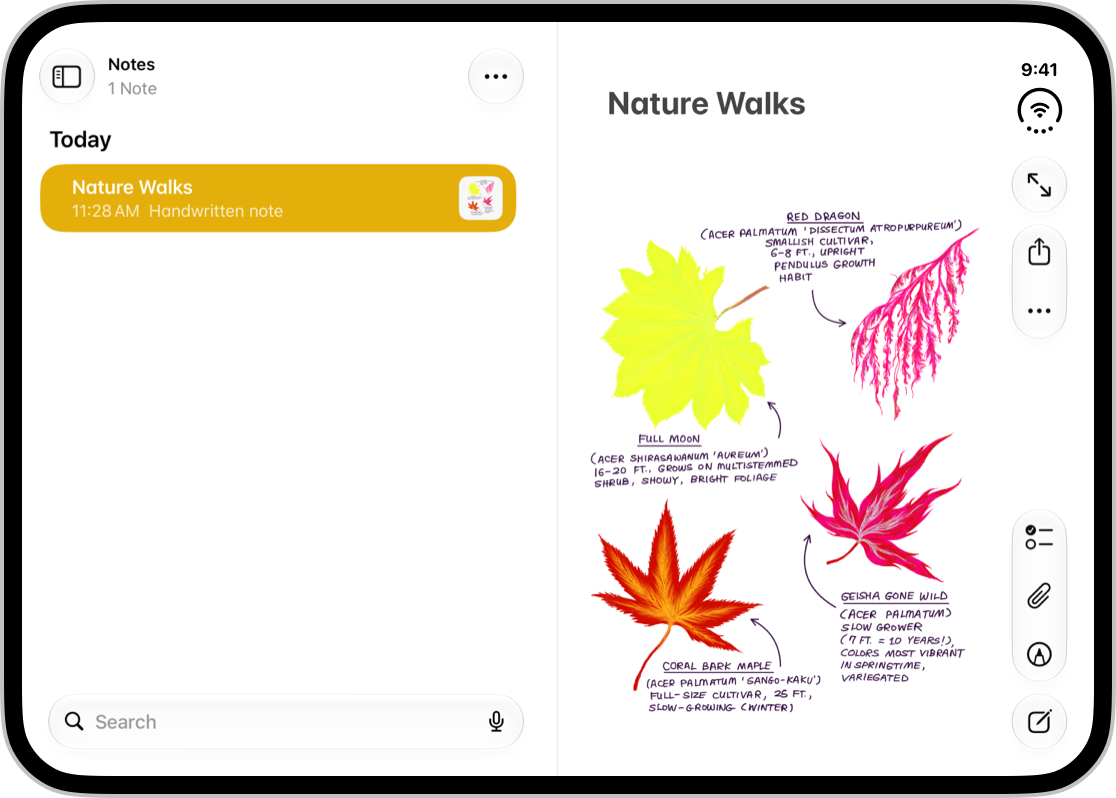
半折时:两栏等宽,避开中心折叠处
一个区域,两种摆法
左右分栏的界面,合上时变回单栏,展开时恢复双栏,和其它 iPhone 上的切换逻辑一致,系统会自动处理。
如果一个区域里要放两部分内容,系统提供了两种摆法:
分列
Split横着放时左右分,竖着放时上下分,两块内容各占一半。叠加
Overlay两层内容叠在一起;半折时各占一侧,平时主界面浮在上面,随时可以收起。
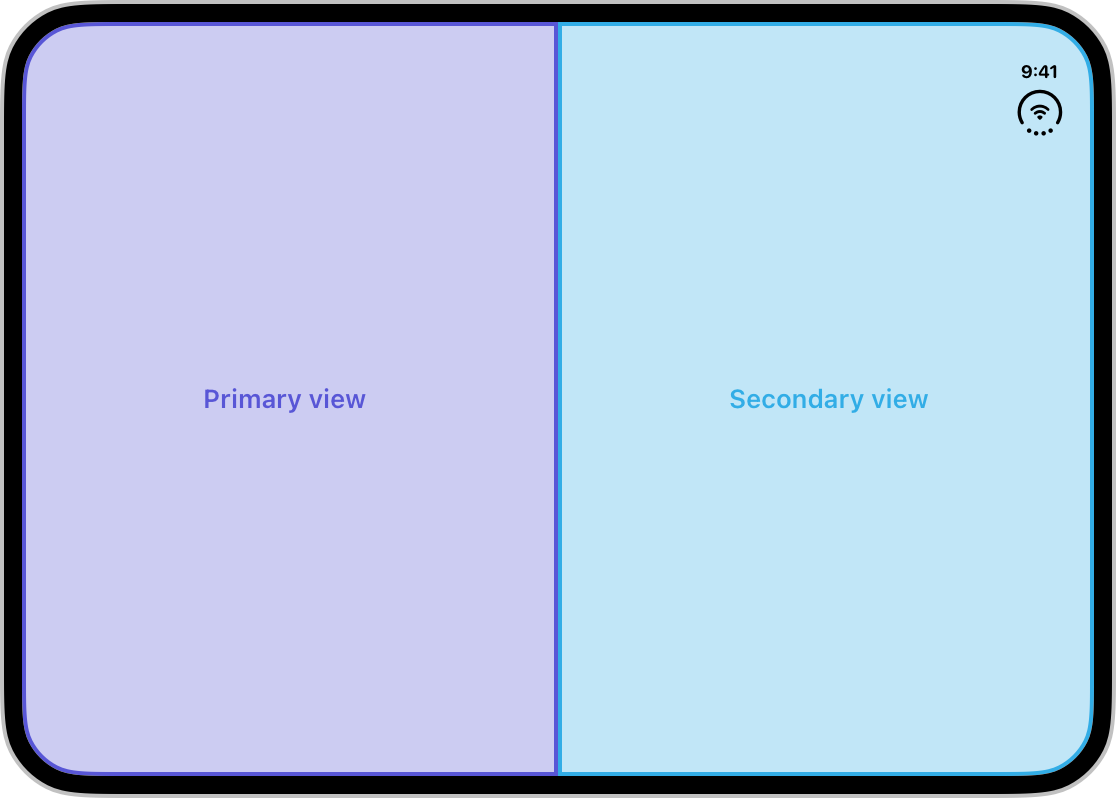
分列:宽时横向分割,高时纵向分割
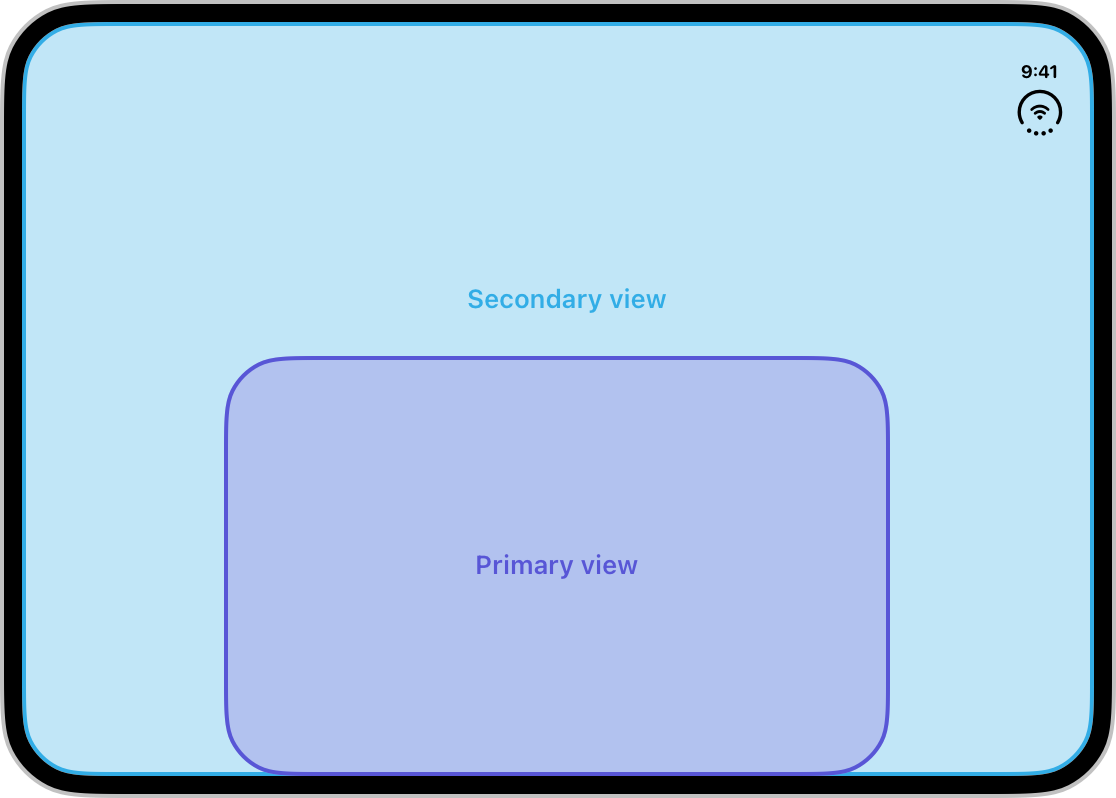
叠加:半折时各占一侧,否则主视图浮于上层
简单说,内容怎么摆由系统负责,导航和标签栏依然各司其职,你不会因为折叠而找不到返回或菜单。
04 侧边控制
主要控制项,就在手边
在 iPhone Duo 上,平时位于屏幕顶部和底部的工具栏、标签栏、导航按钮都会移到侧边,把纵向空间留给内容,也让手指更容易够到。唯一的例外是内屏竖屏:纵向空间足够,就保持常规的上下布局。
侧边的控件包括灵动岛、状态栏、工具栏和标签栏。两个 App 分屏时,各自的控件靠在自己那一侧的外边。
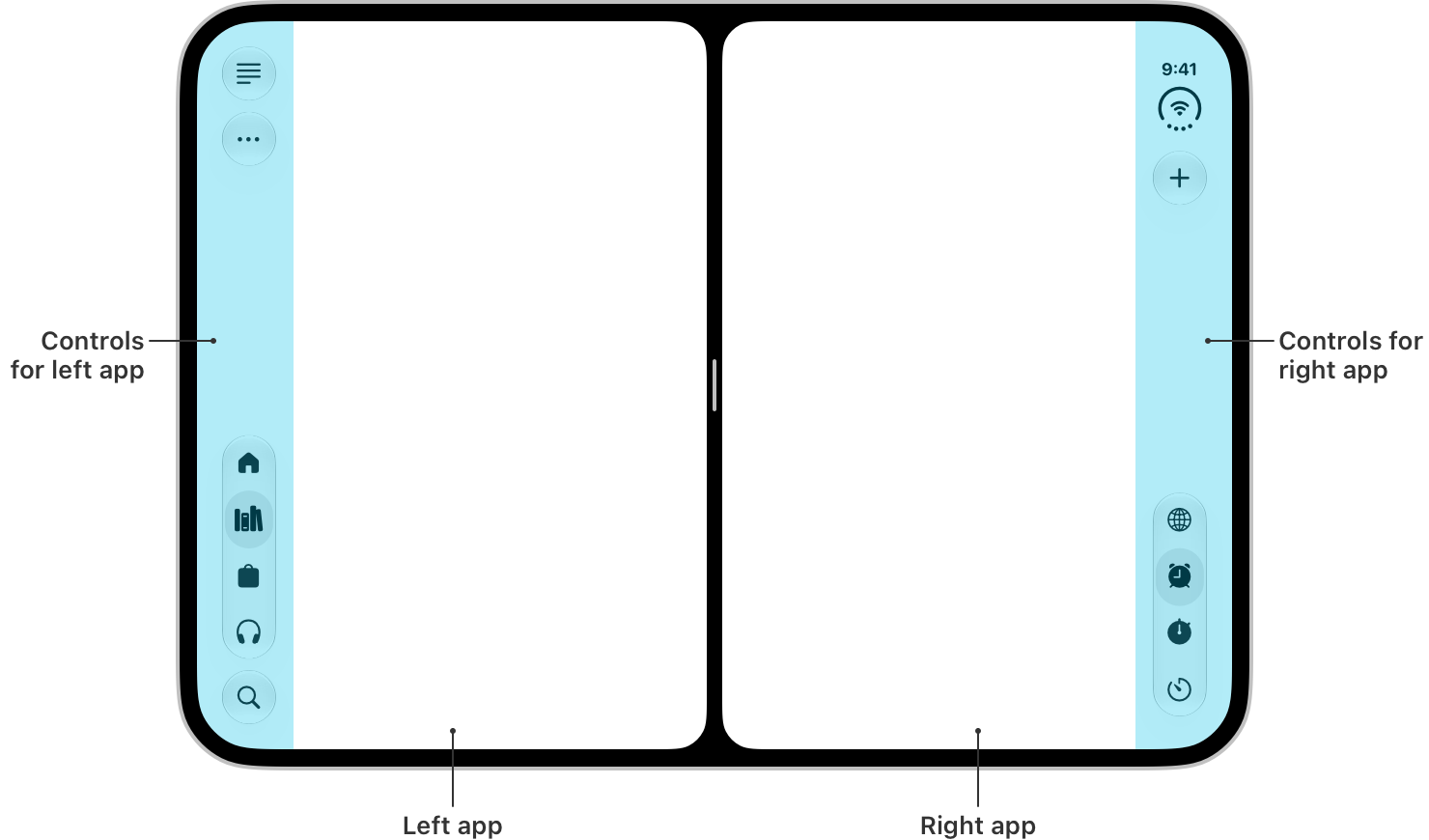
分屏时,每个 App 的控件靠近自己的外缘
因为控件沿侧边排列,它们与摄像头的位置关系始终不变;在从右到左的语言里,它们也留在同一侧。
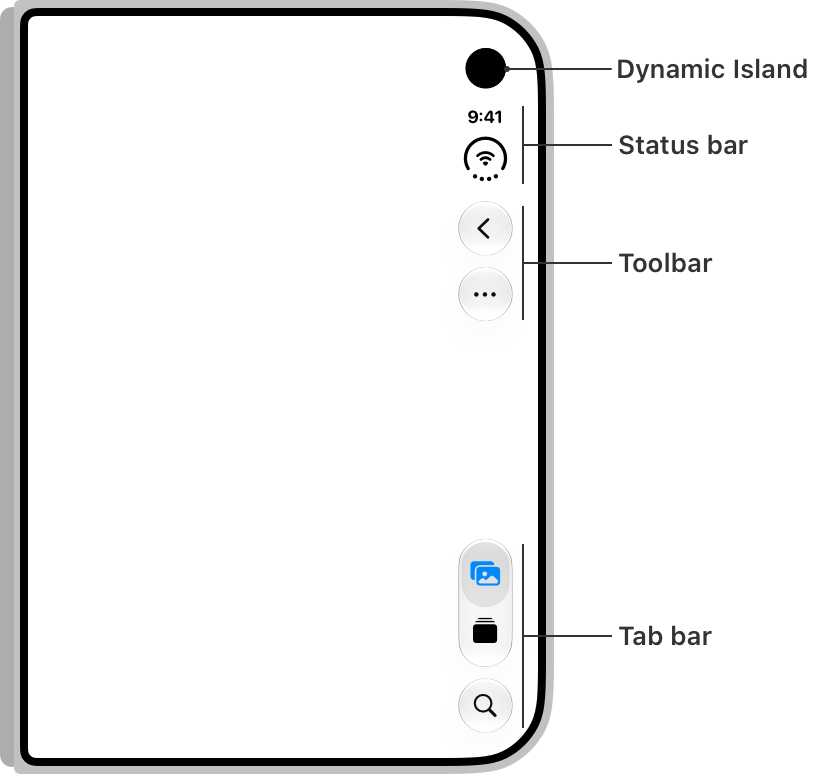
从上到下:灵动岛、状态栏、工具栏与标签栏
什么排在最前
侧边顶端留给返回、关闭这类主要操作,接着是完成这类重要按钮。其余按钮保持原有的分组,系统会自动留出间距。
空间不够时,按钮默认从下往上收进更多菜单。App 可以设置优先级:常用的操作,比如邮件的新建、备忘录的新建笔记,还有带角标提醒的按钮,会留得更久。
官方也提醒,不要随意改变这些默认位置。侧边布局是 iPhone Duo 的核心体验,位置保持一致,用起来才不用重新找。
不对称,但顺手
控件只在一边,内容空间自然不对称。系统会自动预留边距,确保内容不被控件遮住,分屏时也不会被另一个 App 的控件挡住。因为不是每种姿势都把控件放在侧边,可用空间也各不相同,所以更要让控件的相对位置保持相似,别让人每换一个姿势就要重新找按钮。
控件就在内容旁边
如果一个按钮属于某块内容区域,就让它留在那里,而不是统统挪到侧边。邮件列表的按钮就在列表上方,一眼就能看出它管的是列表,而不是某封邮件。按钮该分组就分组,间距交给系统处理,不要手动添加固定间距。每个按钮尽量同时提供图标和文字,系统会按场景展示合适的样式,文字还会出现在更多菜单里。
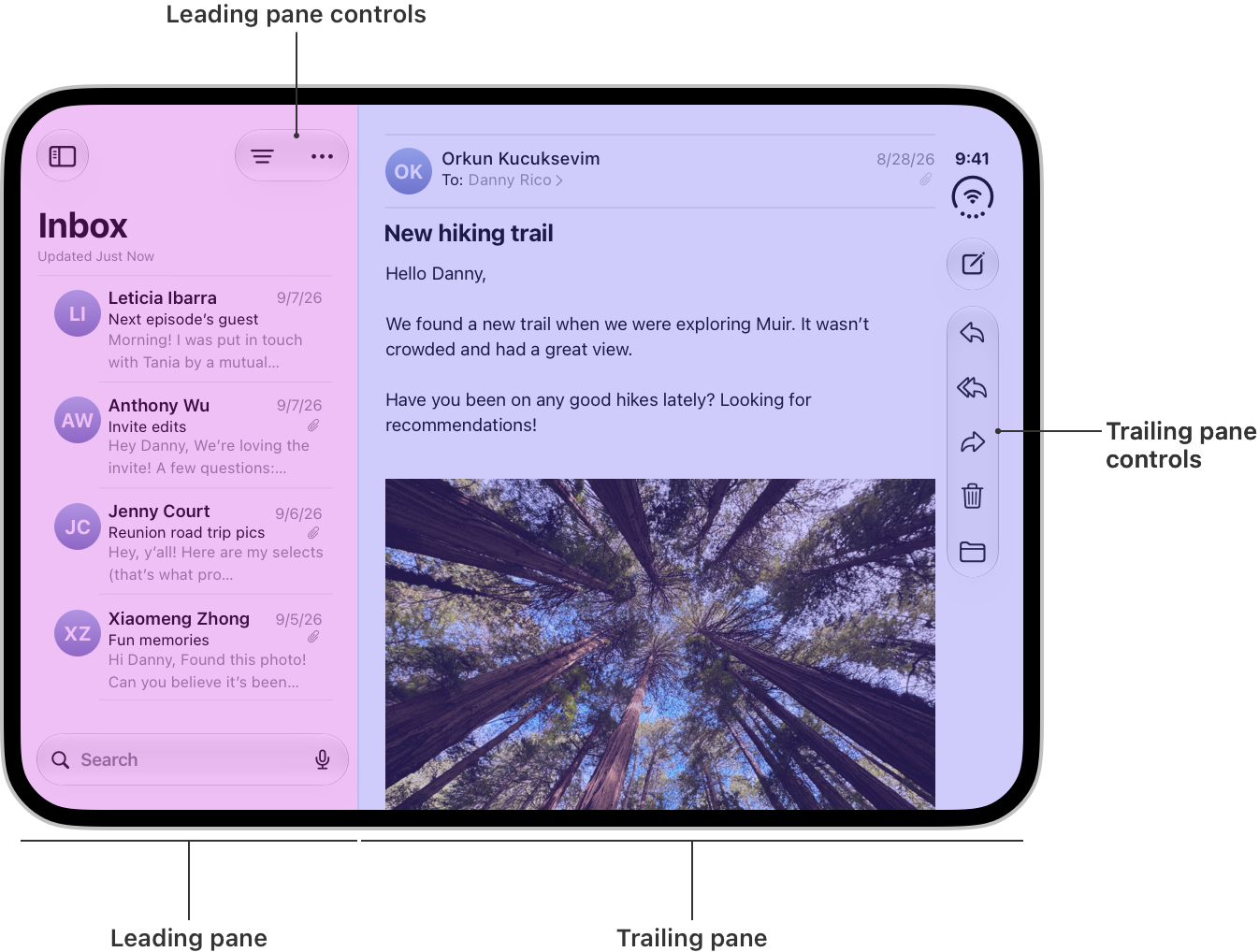
控件就在内容旁边:列表按钮留在列表上方
空间不够,怎么取舍
空间紧张时,官方给出两种策略。以浏览为主的 App,把工具栏按钮收进更多菜单,保住标签栏;以任务为主的 App,把标签栏收小,保住关键操作。省略号只用来表示更多菜单,其它按钮都有自己的图标。
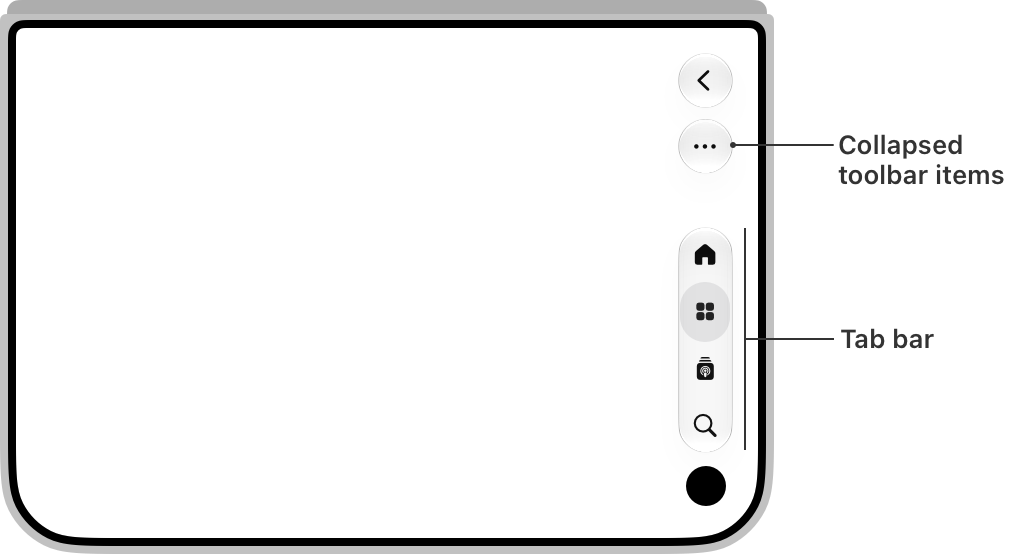
浏览优先:工具栏项目收进更多菜单,标签栏保持完整
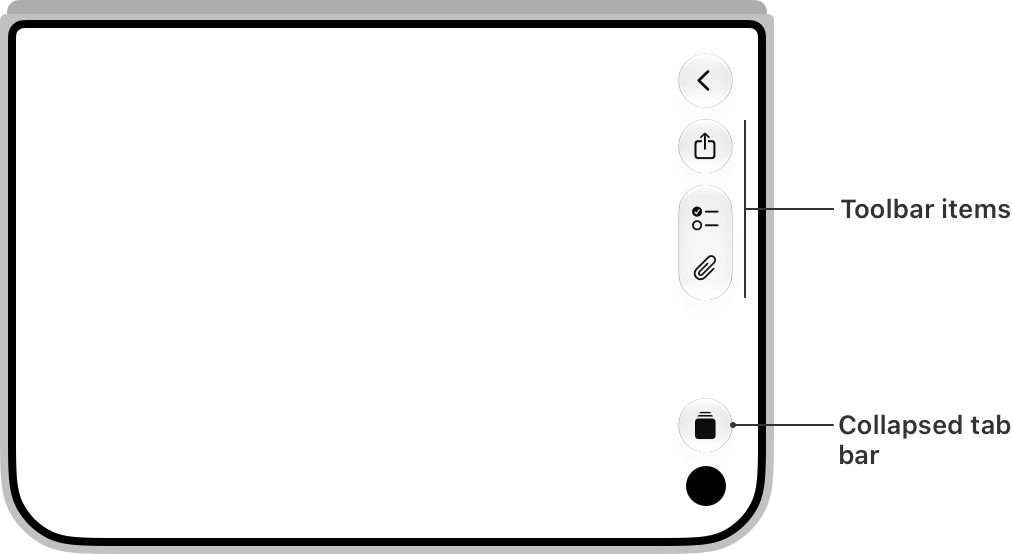
任务优先:标签栏收成单个控件,工具栏保持完整
什么时候铺满整屏
不是所有界面都需要栏。计算器这种不需要滚动、以视觉为主的界面可以铺满整屏,只要避开灵动岛和状态栏。也可以混搭:背景图铺满,内容保持内缩。
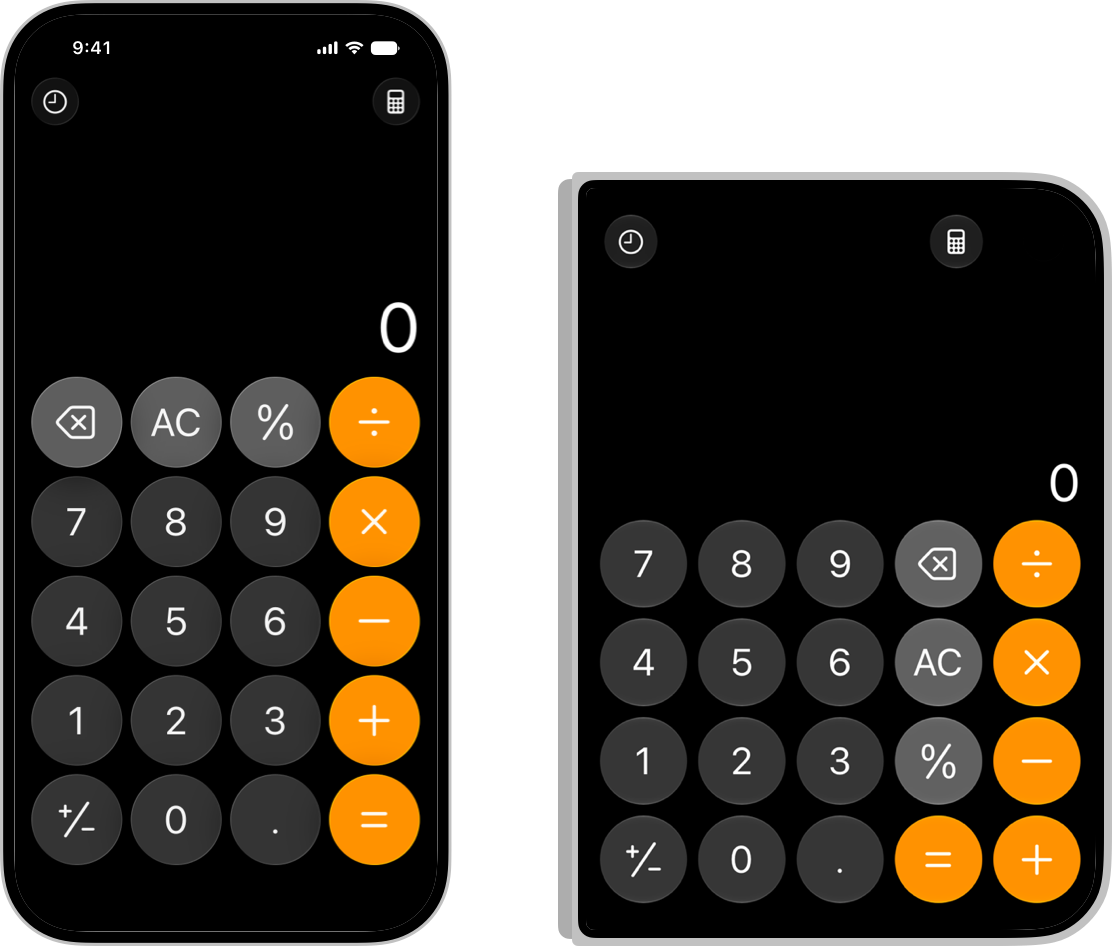
计算器铺满整屏,按钮改为五列四行
使用要点 · 侧边工具栏速记
- 顶端留给返回、关闭等主要操作
- 常用功能和提醒优先保留
- 按钮自动分组,间距交给系统
- 内容不会被控件遮挡
- 控件靠近它管理的内容
- 图标和文字成对出现
- 浏览优先保标签栏,任务优先保工具栏
- 更多菜单统一使用系统样式
依然 iPhone
说到底,iPhone Duo 没有发明一套新交互,它考验的还是基本功:让界面跟着屏幕变,而不是让用户跟着设备变。当设备折叠、展开、不断改变姿势,真正稳定的体验,来自那些提前为变化做好准备的设计。
内容优先,控件让位,布局自适应。
本文整理自 Apple 官方文档《Designing for iPhone Duo》及相关设计指南,内容与图片来源版权归 Apple Inc. 所有。术语以 Apple 官方中文表述为准。